Domain beifuss-ambrosie.de kaufen?
Wir ziehen mit dem Projekt
beifuss-ambrosie.de um.
Sind Sie am Kauf der Domain
beifuss-ambrosie.de interessiert?
domain@kv-gmbh.de · 0541-91531010
Domain beifuss-ambrosie.de kaufen?
Wie installiere ich Snipping Tool?
Um das Snipping Tool auf einem Windows-Computer zu installieren, müssen Sie zuerst sicherstellen, dass es nicht bereits auf Ihrem System vorhanden ist. Geben Sie dazu "Snipping Tool" in die Windows-Suchleiste ein. Wenn es nicht gefunden wird, können Sie es über die Systemsteuerung unter "Programme und Funktionen" installieren. Klicken Sie auf "Windows-Funktionen aktivieren oder deaktivieren" und suchen Sie nach dem Snipping Tool. Aktivieren Sie das Kontrollkästchen neben dem Snipping Tool und klicken Sie auf "OK". Das Snipping Tool sollte nun auf Ihrem Computer installiert sein und kann über die Windows-Suche oder das Startmenü geöffnet werden. **
Warum funktioniert Snipping Tool nicht?
Warum funktioniert Snipping Tool nicht? Gibt es eine Fehlermeldung, die angezeigt wird? Hast du versucht, das Programm neu zu starten oder deinen Computer neu zu starten? Möglicherweise liegt das Problem an fehlenden Berechtigungen oder an einer beschädigten Datei. Hast du die neueste Version des Snipping Tools installiert? **

Ähnliche Suchbegriffe für Snipping
Top-Angebote
Produkte zum Begriff Snipping:
-
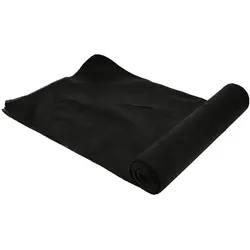
ProGarden, Pflanzen Winterschutz + Gartenvlies, 6er-Set Anti-Unkraut-Vlies, zuschneidbar, 700 x 150 cmUnkrautbekämpfung leicht gemacht: Mit diesem Anti-Unkraut-Vlies sagen Sie unerwünschtem Unkraut im Garten auf schonende Weise den Kampf an. Das Gartenvlies reduziert den Pflegeaufwand ohne Gift. Die Unkrautfolie ist universell einsetzbar und kann für Beete und Wege genutzt werden. Lässt sich einfach verlegen: Sie können das Gartenvlies zur Unkrautbekämpfung leicht mit einer Schere zuschneiden. Die Schutzfolie kann mit Rindenmulch kombiniert werden und ist dadurch besonders effektiv. Leicht und robust: Das Anti-Unkraut-Vlies ist leicht und dennoch robust. Das Material ist reissfest und speichert die Feuchtigkeit. Sie müssen nicht nur weniger Unkraut jäten, sondern sparen auch noch Arbeit und Wasser beim Giessen ein. 6er-Set Gartenvlies zur Unkrautbekämpfung Kann in Gemüse- und Blumenbeeten genutzt werden Lässt sich zuschneiden Kann mit Rindenmulch und Holzhäckseln bedeckt werden Schonende Unkrautbekämpfung ohne Gift Masse: (L x B) jeweils 700 x 150 cm Material: Polyethylen Farbe: schwarz.32,99 €*Versand: 0,00 €Sichere Weiterleitung zum Anbieter
-
Nettesheim:Die Bekämpfung von »Störunge, Fachbücher von Martin NettesheimDie 1989 von Wolfgang Graf Vitzthum begründete Schriftenreihe kreist um Grundfragen des demokratischen und föderalen Verfassungsstaates sowie aktuelle Themen des Medien-, Finanz-, Umwelt-, Technik- und Verkehrsrechts. Darüber hinaus erscheinen Beiträge zur Rechtspolitik, zu Verwaltungsverfahren, zur Regierungs- und Verwaltungslehre sowie rechtsgeschichtlich orientierte Titel. Die Themenvielfalt steht in der Tradition der Breite und Farbigkeit der alten Staatswissenschaften. Die Publikationen sind Arbeiten aus dem Kreis der Tübinger Professoren für Öffentliches Recht und - nicht selten preisgekrönte - Dissertationen und Habilitationsschriften ihrer Schülerinnen und Schüler. Zahlreiche Bände sind Früchte von Beratungstätigkeiten im europäischen Integrationsprozess, andere aus Gutachten für Parlaments- und Regierungsstellen, Kommunen und Verbände hervorgegangen.49,90 €*Versand: 0,00 €Sichere Weiterleitung zum Anbieter


-
Wie finde ich das Snipping Tool?
Das Snipping Tool ist eine integrierte Anwendung in Windows-Betriebssystemen, die es Benutzern ermöglicht, Screenshots zu erstellen. Um das Snipping Tool zu finden, können Sie einfach die Windows-Suche verwenden und nach "Snipping Tool" suchen. Alternativ können Sie auch auf das Startmenü klicken, "Alle Apps" auswählen und nach dem Snipping Tool suchen. Eine weitere Möglichkeit besteht darin, die Tastenkombination "Windows-Taste + Shift + S" zu verwenden, um das Snipping Tool schnell zu öffnen. Wenn Sie das Snipping Tool häufig verwenden, können Sie es auch an die Taskleiste oder den Desktop anheften, um einen schnellen Zugriff zu haben. **
-
Wie öffne ich das Snipping Tool?
Um das Snipping Tool zu öffnen, kannst du entweder die Windows-Suche verwenden und nach "Snipping Tool" suchen. Alternativ kannst du auch die Tastenkombination "Windows-Taste + Shift + S" drücken, um das Snipping Tool direkt zu öffnen. Eine weitere Möglichkeit ist, das Snipping Tool über das Startmenü unter "Windows-Zubehör" zu finden und von dort aus zu öffnen. Du kannst auch einen Rechtsklick auf die Taskleiste machen, "Neu" auswählen und dann "Snipping Tool" anklicken, um es zu öffnen. **
-
Wo werden Snipping Tool Bilder gespeichert?
Das Snipping Tool speichert standardmäßig die erstellten Bilder in der Zwischenablage. Wenn du ein Bild mit dem Snipping Tool aufgenommen hast, kannst du es in ein anderes Programm einfügen, z. B. in ein Bildbearbeitungsprogramm oder in ein Textverarbeitungsprogramm. Von dort aus kannst du das Bild dann speichern, wo du möchtest. Es gibt jedoch auch die Möglichkeit, die Einstellungen des Snipping Tools anzupassen, um die Bilder direkt an einem bestimmten Speicherort zu speichern. Hast du diese Einstellungen bereits geändert oder möchtest du wissen, wo die Standard-Speicherort für Snipping Tool Bilder ist? **
-
Wie funktioniert Snipping Tool Windows 10?
Das Snipping Tool ist ein integriertes Programm in Windows 10, mit dem Benutzer Screenshots erstellen können. Um das Snipping Tool zu verwenden, öffnen Sie es entweder über die Suche in der Taskleiste oder über das Startmenü. Wählen Sie dann die Art des Screenshots aus, den Sie erstellen möchten (Vollbild, rechteckiger Ausschnitt, freie Form oder Fenster). Klicken Sie auf "Neu" und ziehen Sie den Cursor über den Bereich, den Sie erfassen möchten. Anschließend können Sie den Screenshot speichern, kopieren oder bearbeiten. **

Was ist das Snipping Tool 3?
Das Snipping Tool 3 ist ein Bildschirmaufnahmeprogramm, das es Benutzern ermöglicht, Screenshots von ihrem Computerbildschirm zu erstellen. Es bietet verschiedene Aufnahmemodi wie Rechteck, Freiform, Fenster oder Vollbild. Mit dem Snipping Tool 3 können Benutzer ihre Screenshots bearbeiten, markieren und speichern, um sie später zu verwenden. Es ist ein nützliches Werkzeug für Präsentationen, Tutorials oder einfach nur zum Teilen von Bildschirminhalten. **
Wie benutze ich das Snipping Tool?
Um das Snipping Tool zu verwenden, öffne zuerst das Programm auf deinem Computer. Klicke dann auf "Neu" und wähle den Bereich aus, den du erfassen möchtest. Du kannst zwischen verschiedenen Arten von Ausschnitten wählen, z.B. Freihand, Rechteck oder Fenster. Nachdem du den gewünschten Bereich ausgewählt hast, kannst du den Ausschnitt speichern, kopieren oder markieren. Du kannst das Snipping Tool auch verwenden, um Notizen oder Markierungen auf dem Bildschirmausschnitt hinzuzufügen. **
Top-Angebote
Produkte zum Begriff Snipping:
-
Bellissa, Pflanzen Winterschutz + Gartenvlies, Unkraut-Stopp Vlies ComfortDank des Unkraut-Stop Vlieses können Sie auf eine chemische Behandlung von Unkraut im Garten verzichten. Um Unkrautwuchs grösstmöglich zu vermeiden, verlegt man das Vlies vor der Beetbepflanzung. Zusätzlich hat es den Vorteil, dass es Feuchtigkeit speichert und die Wurzeln der Pflanzen direkt mit Wasser versorgt. Das Vlies kann einfach mit einer Schere zugeschnitten werden. Es eignet sich auch als Unterlage für Rindenmulch, Kies oder Splitt. Eigenschaften: Besonders satiniert; frost- und hagelbeständig; luft- und feuchtigkeitsdurchlässig; beständig gegen Verrottung; UV-stabilisiert.38,02 €*Versand: 0,00 €Sichere Weiterleitung zum Anbieter
-
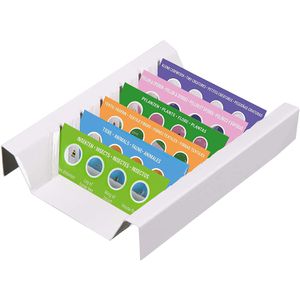
Bresser Dauerpräperat Junior Experimentier-Set, Insekten, Pflanzen, Pollen & Tierhaare, 24 StückStarter-Set mit 24 hochwertigen, vorgefertigten Dauerpräparaten zum Einstieg in die Mikroskopie Kindgerechte Präparate mit z. B. Biene, Zwiebelschale, Hundehaare, Fingerabdruck, Pollen & Ameise Übersichtlich auf 6 Objektträgern angeordnet & beschriftet Ideal für Hobby oder Schule Merkmale: Präparate: Insekten, Pflanzen, Fasern, Haare, Pollen Anzahl: 24 Stück13,88 €*Versand: 4,15 €Sichere Weiterleitung zum Anbieter
-
ProGarden, Pflanzen Winterschutz + Gartenvlies, 6er-Set Anti-Unkraut-Vlies, zuschneidbar, 700 x 150 cmUnkrautbekämpfung leicht gemacht: Mit diesem Anti-Unkraut-Vlies sagen Sie unerwünschtem Unkraut im Garten auf schonende Weise den Kampf an. Das Gartenvlies reduziert den Pflegeaufwand ohne Gift. Die Unkrautfolie ist universell einsetzbar und kann für Beete und Wege genutzt werden. Lässt sich einfach verlegen: Sie können das Gartenvlies zur Unkrautbekämpfung leicht mit einer Schere zuschneiden. Die Schutzfolie kann mit Rindenmulch kombiniert werden und ist dadurch besonders effektiv. Leicht und robust: Das Anti-Unkraut-Vlies ist leicht und dennoch robust. Das Material ist reissfest und speichert die Feuchtigkeit. Sie müssen nicht nur weniger Unkraut jäten, sondern sparen auch noch Arbeit und Wasser beim Giessen ein. 6er-Set Gartenvlies zur Unkrautbekämpfung Kann in Gemüse- und Blumenbeeten genutzt werden Lässt sich zuschneiden Kann mit Rindenmulch und Holzhäckseln bedeckt werden Schonende Unkrautbekämpfung ohne Gift Masse: (L x B) jeweils 700 x 150 cm Material: Polyethylen Farbe: schwarz.32,99 €*Versand: 0,00 €Sichere Weiterleitung zum Anbieter
-
Wie installiere ich Snipping Tool?
Um das Snipping Tool auf einem Windows-Computer zu installieren, müssen Sie zuerst sicherstellen, dass es nicht bereits auf Ihrem System vorhanden ist. Geben Sie dazu "Snipping Tool" in die Windows-Suchleiste ein. Wenn es nicht gefunden wird, können Sie es über die Systemsteuerung unter "Programme und Funktionen" installieren. Klicken Sie auf "Windows-Funktionen aktivieren oder deaktivieren" und suchen Sie nach dem Snipping Tool. Aktivieren Sie das Kontrollkästchen neben dem Snipping Tool und klicken Sie auf "OK". Das Snipping Tool sollte nun auf Ihrem Computer installiert sein und kann über die Windows-Suche oder das Startmenü geöffnet werden. **
-
Warum funktioniert Snipping Tool nicht?
Warum funktioniert Snipping Tool nicht? Gibt es eine Fehlermeldung, die angezeigt wird? Hast du versucht, das Programm neu zu starten oder deinen Computer neu zu starten? Möglicherweise liegt das Problem an fehlenden Berechtigungen oder an einer beschädigten Datei. Hast du die neueste Version des Snipping Tools installiert? **
-
Wie finde ich das Snipping Tool?
Das Snipping Tool ist eine integrierte Anwendung in Windows-Betriebssystemen, die es Benutzern ermöglicht, Screenshots zu erstellen. Um das Snipping Tool zu finden, können Sie einfach die Windows-Suche verwenden und nach "Snipping Tool" suchen. Alternativ können Sie auch auf das Startmenü klicken, "Alle Apps" auswählen und nach dem Snipping Tool suchen. Eine weitere Möglichkeit besteht darin, die Tastenkombination "Windows-Taste + Shift + S" zu verwenden, um das Snipping Tool schnell zu öffnen. Wenn Sie das Snipping Tool häufig verwenden, können Sie es auch an die Taskleiste oder den Desktop anheften, um einen schnellen Zugriff zu haben. **
-
Wie öffne ich das Snipping Tool?
Um das Snipping Tool zu öffnen, kannst du entweder die Windows-Suche verwenden und nach "Snipping Tool" suchen. Alternativ kannst du auch die Tastenkombination "Windows-Taste + Shift + S" drücken, um das Snipping Tool direkt zu öffnen. Eine weitere Möglichkeit ist, das Snipping Tool über das Startmenü unter "Windows-Zubehör" zu finden und von dort aus zu öffnen. Du kannst auch einen Rechtsklick auf die Taskleiste machen, "Neu" auswählen und dann "Snipping Tool" anklicken, um es zu öffnen. **
Ähnliche Suchbegriffe für Snipping
-
Nettesheim:Die Bekämpfung von »Störunge, Fachbücher von Martin NettesheimDie 1989 von Wolfgang Graf Vitzthum begründete Schriftenreihe kreist um Grundfragen des demokratischen und föderalen Verfassungsstaates sowie aktuelle Themen des Medien-, Finanz-, Umwelt-, Technik- und Verkehrsrechts. Darüber hinaus erscheinen Beiträge zur Rechtspolitik, zu Verwaltungsverfahren, zur Regierungs- und Verwaltungslehre sowie rechtsgeschichtlich orientierte Titel. Die Themenvielfalt steht in der Tradition der Breite und Farbigkeit der alten Staatswissenschaften. Die Publikationen sind Arbeiten aus dem Kreis der Tübinger Professoren für Öffentliches Recht und - nicht selten preisgekrönte - Dissertationen und Habilitationsschriften ihrer Schülerinnen und Schüler. Zahlreiche Bände sind Früchte von Beratungstätigkeiten im europäischen Integrationsprozess, andere aus Gutachten für Parlaments- und Regierungsstellen, Kommunen und Verbände hervorgegangen.49,90 €*Versand: 0,00 €Sichere Weiterleitung zum Anbieter
-
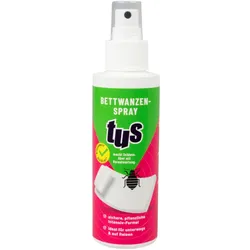
TUS Bettwanzenspray 100 ml - natürliche Bekämpfung von BettwanzenEin Befall von Bettwanzen kann in jedem Haushalt auftreten, selbst dann, wenn penibelst auf Sauberkeit geachtet wird. Auch der langersehnte Urlaub wird bei einer Begegnung mit den blutsaugenden Krabblern schnell zum Albtraum. Sie machen sich durch juckende, rötliche Hautflecke bemerkbar, beißen meist nachts und bleiben tagsüber versteckt. Für eine zuverlässige Bekämpfung dieser unbeliebten Insekten kommt der tus Bettwanzenspray zum Einsatz. Dank pflanzlicher Intensiv-Formel wirkt er gegen Bettwanzen in allen Entwicklungsstadien. Einfach Textilien und Oberflächen besprühen und das eigene Zuhause wieder sorgenfrei genießen. Auch auf Reisen muss auf den Schutz des Bettwanzensprays nicht verzichtet werden. Die handliche Sprayflasche ist der ideale Begleiter für jedes Abenteuer. Einfache Anwendung: Spray gut schütteln Oberflächen/Textilien gleichmäßig aus ca. 20–30 cm Entfernung besprühen einwirken lassen Anwendung nach einer Woche wiederholen Nach der Anwendung ein bis zwei Stunden lüften. Rückstände können mit Wasser und Spülmittel entfernt werden. Nicht unmittelbar vor dem Zubettgehen anwenden. Bei empfindlichen Textilien an unauffälliger Stelle testen. 100 ml sind ausreichend für ca. 5 m2 Textilien und Oberflächen. Hinweise: Bitte beachten Sie die Warnhinweise und -symbole in der Gebrauchsanweisung. Wirkstoff: 30 g/kg Geraniol Biozid Reg.-Nr.: N-111914 Biozide sicher verwenden. Vor Gebrauch stets Kennzeichnung und Produktinformationen lesen. Signalwort: Achtung H317 Kann allergische Hautreaktionen verursachen. P101 Ist ärztlicher Rat erforderlich, Verpackung oder Kennzeichnungsetikett bereithalten. P102 Darf nicht in die Hände von Kindern gelangen. P305+P351+P338 BEI KONTAKT MIT DEN AUGEN: Einige Minuten lang behutsam mit Wasser spülen. Eventuell vorhandene Kontaktlinsen nach Möglichkeit entfernen. Weiter spülen. P333+P313 Bei Hautreizung oder -ausschlag: Ärztlichen Rat einholen/ärztliche Hilfe hinzuziehen. P362+P364 Kontaminierte Kleidung ausziehen und vor erneutem Tragen waschen. P501 Entsorgung des Inhalts / des Behälters gemäß7,95 €*Versand: 4,90 €Sichere Weiterleitung zum Anbieter
-
WANDBILD distelblume umweltIn unserem angebot finden sie gemälde auf leinwand, die zu jedem interieur passen. dies ist eine klassische form der wanddekoration, die sehr in mode ist. einteilige und mehrteilige bilder sowie bildsets bieten enorme gestaltungsmöglichkeiten. dank unseres reichhaltigen angebots mit mehreren tausend motiven können sie problemlos ein bild für ihr wohnzimmer, ihre küche, ihr schlafzimmer, ihren flur oder ihr büro auswählen. auch für kinder- und jugendzimmer finden sie interessante vorschläge, z.b. märchen- und filmfiguren, comic- und fantasiefiguren u.v.m. stilleben, landschaften, weltkarten, blumen und pflanzen, stadtsilhouetten, abstraktion, schwarz-weiß-malerei - das sind nur ausgewählte motive, die wir für ihren raum zusammengestellt haben. unser sortiment wird ständig aktualisiert und an die aktuellen wohntrends angepasst, so dass sie bei uns immer modische motive wie monstera-blätter, geometrische muster, motivierende sprüche und vieles mehr finden.29,90 €*Versand: 0,00 €Sichere Weiterleitung zum Anbieter
-
Wo werden Snipping Tool Bilder gespeichert?
Das Snipping Tool speichert standardmäßig die erstellten Bilder in der Zwischenablage. Wenn du ein Bild mit dem Snipping Tool aufgenommen hast, kannst du es in ein anderes Programm einfügen, z. B. in ein Bildbearbeitungsprogramm oder in ein Textverarbeitungsprogramm. Von dort aus kannst du das Bild dann speichern, wo du möchtest. Es gibt jedoch auch die Möglichkeit, die Einstellungen des Snipping Tools anzupassen, um die Bilder direkt an einem bestimmten Speicherort zu speichern. Hast du diese Einstellungen bereits geändert oder möchtest du wissen, wo die Standard-Speicherort für Snipping Tool Bilder ist? **
-
Wie funktioniert Snipping Tool Windows 10?
Das Snipping Tool ist ein integriertes Programm in Windows 10, mit dem Benutzer Screenshots erstellen können. Um das Snipping Tool zu verwenden, öffnen Sie es entweder über die Suche in der Taskleiste oder über das Startmenü. Wählen Sie dann die Art des Screenshots aus, den Sie erstellen möchten (Vollbild, rechteckiger Ausschnitt, freie Form oder Fenster). Klicken Sie auf "Neu" und ziehen Sie den Cursor über den Bereich, den Sie erfassen möchten. Anschließend können Sie den Screenshot speichern, kopieren oder bearbeiten. **
-
Was ist das Snipping Tool 3?
Das Snipping Tool 3 ist ein Bildschirmaufnahmeprogramm, das es Benutzern ermöglicht, Screenshots von ihrem Computerbildschirm zu erstellen. Es bietet verschiedene Aufnahmemodi wie Rechteck, Freiform, Fenster oder Vollbild. Mit dem Snipping Tool 3 können Benutzer ihre Screenshots bearbeiten, markieren und speichern, um sie später zu verwenden. Es ist ein nützliches Werkzeug für Präsentationen, Tutorials oder einfach nur zum Teilen von Bildschirminhalten. **
-
Wie benutze ich das Snipping Tool?
Um das Snipping Tool zu verwenden, öffne zuerst das Programm auf deinem Computer. Klicke dann auf "Neu" und wähle den Bereich aus, den du erfassen möchtest. Du kannst zwischen verschiedenen Arten von Ausschnitten wählen, z.B. Freihand, Rechteck oder Fenster. Nachdem du den gewünschten Bereich ausgewählt hast, kannst du den Ausschnitt speichern, kopieren oder markieren. Du kannst das Snipping Tool auch verwenden, um Notizen oder Markierungen auf dem Bildschirmausschnitt hinzuzufügen. **
* Alle Preise verstehen sich inklusive der gesetzlichen Mehrwertsteuer und ggf. zuzüglich Versandkosten. Die Angebotsinformationen basieren auf den Angaben des jeweiligen Shops und werden über automatisierte Prozesse aktualisiert. Eine Aktualisierung in Echtzeit findet nicht statt, so dass es im Einzelfall zu Abweichungen kommen kann. ** Hinweis: Teile dieses Inhalts wurden von KI erstellt.